วันศุกร์ที่ 1 เมษายน พ.ศ. 2559

ประกอบคอมพิวเตอร์ 2

ประกอบคอมพิวเตอร์ 
          กลับมาพบกันตามเคยแล้วนะคะ วันนี้เราจะมาประกอบคอมพิวเตอร์อีกครั้งโดยเลือกฮาร์ดแวร์ให้เหมาะสมและคุ้มค่ากับการใช้งาน เราจะเน้นคอมพิวเตอร์ที่ใช้งานในออฟฟิค ในราคาประมาณ 16,000 บาท นะคะ ก่อนอื่นเราต้องรู้ข้อมูลพื้นฐานในการเลือกอุปกรณ์ให้เหมาะสมกับการใช้งานก่อนนะคะ ไปดูกันเลย
เกณฑ์ราคากลางและคุณลักษณะพื้นฐานครุภัณฑ์คอมพิวเตอร์ ประจำปี พ.ศ.2559
เครื่องคอมพิวเตอร์ สำหรับงานสำนักงาน (จอขนาดไม่น้อยกว่า 18.5 นิ้ว) ราคา 16,000 บาท
คุณลักษณะพื้นฐษน
- มีหน่วยประมวลผลกลาง (CPU) ไม่น้อยกว่า 2 แกนหลัก (2 core) มีความเร็วสัญญาณนาฬิกาพื้นฐษนไม่น้อยกว่า 3.3 GHz หรือดีกว่า จำนวน 1 หน่วย
- มีหน่วยความจำหลัก (RAM) ชนิด DDR3 หรือดีกว่า มีขนาดไม่น้อยกว่า 4 GB
- มีหน่วยจัดเก็บข้อมูล (Hard Drive) ชนิด SATA หรือดีกว่า ขนาดความจุไม่น้อยกว่า 1 TB หรือ ชนิด Solid State Disk ขนาดความจุไม่น้อยกว่า 100 GB จำนวน 1 หน่วย
- มี DVD-RW หรือดีกว่า จำนวน 1 หน่วย
- มีช่องเชื่อมต่อระบบเครือข่าย (Network Interface) แบบ 10/100/1000n Base-T หรือดีกว่า จำนวนไม่น้อยกว่า 1 ช่อง
- มีแป้นพิมพ์และเมาส์
- มีจอภาพแบบ LCD หรือดีกว่า มี Contrast Ratio ไม่น้อยกว่า 600 : 1 และมีขนาดไม่น้อยกว่า 18.5 นิ้ว จำนวน 1 หน่วย
Case
รายละเอียด
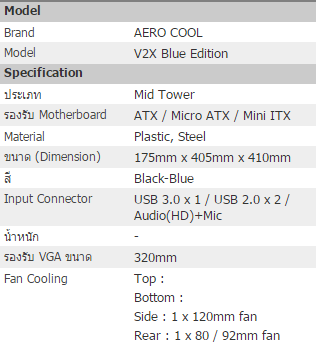
 ราคา 790 บาท

CPU
รายละเอียด
ราคา 2,390 บาท

เมนบอร์ด ASROCK HB1M-VG4
รายละเอียด
 
ราคา 1,450 บาท

ฮาร์ดดิส SEAGATE

รายละเอียด
ราคา 1,750 บาท

GPU Gigabyte
รายละเอียด
ราคา 1.990 บาท

 แรม Apacer
รายละเอียด
ราคา 1,070 บาท

จอภาพ AOC E970SWN
รายละเอียด
ราคา 2,550 บาท

SSD Apacer PANTHER AS330
รายละเอียด
ราคา 1,750 บาท

Power Supply DELUX V6 550W

รายละเอียด
ราคา 890 บาท

 เมาส์ OKER รุ่น L7-15
เชื่อมต่อแบบ USB Cable
รองรับ WIN2000/XP/VISTA/WIN7/WIN8/MAC
ราคา 250 บาท

แป้นพิมพ์ DTECH(DS-2607)
ราคา 170 บาท

ราคารวมทั้งหมด 15,050 บาท
          จากที่เราได้ศึกษาข้อมูลในการเลือกอุปกรณ์คอมพิวเตอร์ให้เหมาะสมกับการใช้งานทำให้เราเลือกได้สะดวก ง่ายต่อการเลือกซื้อให้เหมาะสมและประหยัดคุ้มค่ากับการใช้จ่ายของเราด้วย

ขอบคุณที่ติดตามรับชมค่ะ แล้วพบกันใหม่นะคะ


วันอาทิตย์ที่ 20 มีนาคม พ.ศ. 2559

การค้นหาอุปกรณ์เพื่อเลือกอุปกรณ์ประกอบคอมพิวเตอร์

การค้นหาอุปกรณ์เพื่อเลือกอุปกรณ์ประกอบคอมพิวเตอร์
พบกันอีกตามเคยแล้วนะคะ สำหรับทุกท่านที่กำลังมองหาคอมพิวเตอร์สำหรับไว้เพื่อเล่นเกมส์ แต่ไม่รู้ว่าควรจะพิจารณาสเปคคอมพิวเตอร์เพื่อเล่นเกมส์ยังไง สิ่งไหนเป็นสิ่งสำคัญในการเลือกซื้อบ้าง วันนี้เราจะมาแนะนำเทคนิควิธีการค้นหาหรือเลือกซื้อคอมพิวเตอร์สำหรับเล่นเกมส์มาฝาก โดยจะมีองค์ประกอบสำคัญในการสูงสุด จากมากไปน้อย ดังนี้ค่ะ

สิ่งสำคัญในการค้นหาหรือเลือกซื้อคอมพิวเตอร์เพื่อเล่นเกมส์ 
1. การ์ดจอ (Graphic Card) เป็นแผงวงจรอิเล็กทรอนิกส์ ทำหน้าที่ในการนำข้อมูลที่ได้จากการประมวลผลของ CPU มาแสดงบนจอภาพ ดังนั้นการ์ดจอจึงสำคัญที่สุด เพราะเกมส์นั้นต้องอาศัยคุณสมบัติเฉพาะของการ์ดแสดงผลที่ช่วยเร่งความเร็วในการแสดงผล ซึ่งการ์ดจอที่แนะนำได้แก่ ค่าย Nvidia

2. หน่วยประมวลผล (CPU) คือหัวใจหลักในการประมวลผลของคอมพิวเตอร์ เป็นตัวควยคุมการทพงานของอุปกรณ์ต่างๆ ถ้าหาก CPU มีความไวสูง ก็ย่อมประมวลผลเกมส์ไวไปด้วยเช่นกัน ซื่งจะมีอยู่ด้วยกัน 2 ค่ายหลักๆ ได้แก่ ค่าย Intel และ ค่าย AMD

3. หน่วยความจำหลัก (RAM หรือ Memory) ทำหน้าที่เก็บชุดคำสั่งและข้อมูลที่ระบบคอมพิวเตอร์กำลังทำงานอยู่ เพื่อเพิ่มความเร็วในการทำงานและการรับ-ส่งข้อมูล เราขอแนะนำให้ใช้ 4 GB เป็นอย่างต่ำ แต่ถ้ามีงบมากควร 8 GB ไปเลยดีกว่าค่ะ เพราะเกมส์บางเกมส์ก็ใช้ RAM เยอะพอสมควรเลยค่ะ

4. ฮาร์ดดิส (Harddisk) เปรียบเสมือนคลังเก็บข้อมูลขนาดใหญ่ของเครื่องคอมพิวเตอร์ ซึ่งหากเรามีฮาร์ดดิสที่มีความเร็วสูงแล้ว อัตราการดึงข้อมูลต่างๆภายในเครื่องคอมพิวเตอร์ของเราก็จะไวขึ้นอีกด้วย ฮาร์ดิสที่นิยมใช้ในคอมพิวเตอร์สำหรับเล่นเกมส์ ได้แก่ ฮาร์ดดิสความเร็ว 7200 RPM เป็นต้น

5. หน้าจอแสดงผล (Display) เป็นอีกหนึ่งส่วนที่มีความสำคัญอยู่เช่นกัน เพราะหากหน้าจอมีความละเอียดน้อยหรือภาพสีนั้นไม่สดไม่สมจริงสวยงาม ก็อาจจะทำให้เราเสียอรรถรสในการเล่นเกมส์ไปด้วยเช่นกัน หน้าจอแสดงผลที่นิยมใช้จะมีขนาด 15.6 นิ้วเป็นต้นไป ความละเอียดระดับ 1080p 
         ส่วนอุปกรณ์คอมพิวเตอร์ที่เราไม่ได้กล่าวก็มีความสำคัญในการค้นหาหรือเลือกซื้อด้วยนะคะ แต่เราจะข้อยกตัวอย่างอุปกรณ์ที่สำคัญในการเลือกซื้อสำหรับเล่นเกมส์ แต่ทั้งนี้ก็ขึ้นอยู่กับงบประมาณในการใช้จ่ายของเราด้วยและควรจะเลือกซื้อดีและคุ้มที่สุดในการใช้งานตามความต้องการของเรา
          สำหรับในการค้นหาและเลือกซื้อเราก็ได้ลองเลือกซื้ออุปกรณ์ที่ดีที่สุดที่เราได้ศึกษามาให้ชมด้วยนะคะ ไปชมกันเลย
การค้นหาหรือเลือกซื้อคอมพิวเตอร์ในราคาไม่เกิน 17,500 บาท


เลือกซื้ออุปกรณ์คอมพิวเตอร์สำหรับโฮมออฟฟิศ ในราคา 17,460 บาท

การค้นหาหรือเลือกซื้อคอมพิวเตอร์ในราคาไม่เกิน 21,000 บาท


เลือกซื้ออุปกรณ์คอมพิวเตอร์สำหรับเริ่มต้นเล่นเกมส์มือใหม่ ในราคา 20,990 บาท

เมนบอร์ดยี่ห้อ ASROCK รุ่น HB1M-VG4 จะรองรับแรมชนิด DDR3 1600 ด้วยนะคะ 

 แรมที่เราเลือกมาจะเป็นชนิด DDR3 ความจุ 8 GB RAM Bus 1600

การ์ดจอจะเป็นค่าย NVIDIA ยี่ห้อ GIGBYTE รุ่น GTX750Ti OC ความต้องกำลังไฟ 500 w 
หมายเหตุ GTX750 เลข 7 หมายถึง Series ของการดจอของ Nvidia ยิ่งเยอะยิ่งใช้เทคโนโลยีใหม่กว่า 
เลข 50 หมายถึง ระดับความเทพของการ์ดจอใน Series นั้นๆ ยิ่งเยอะยิ่งแรง

เราเลือกใช้ พาวเวอร์ซัพพลายที่มีกำลังไฟสูงสุด 550 w

ฮาร์ดดิสที่เราเลือกใช้จะมีความจุ 1TB และความเรีวจานหมุน 7200

ขอบคุณที่ติดตามรับชม ไว้พบกันใหม่อีกครั้งนะคะ
อ้างอิง : http://notebookspec.com/PCspec?pw=1
            : http://itnews4u.com/how-to-choose-gaming-computer.html

วันเสาร์ที่ 12 มีนาคม พ.ศ. 2559

กระบวนการเริ่มต้นระบบคอมพิวเตอร์

กระบวนการเริ่มต้นระบบคอมพิวเตอร์ (Booting up)
          สวัสดึค่ะ พบกันอีกครั้งตามเคยแล้วนะคะ วันนี้เราจะมาต่อด้วยเรื่อง กระบวนการเริ่มต้นระบบคอมพิวเตอร์ ไปติดตามกันเลยยยย

Powering on the computer (เปิดเครื่องคอมพิวเตอร์)
          1. กดปุ่มเพาเวอร์ (power button) ถ้าออนจากเมนบอร์ดให้นำตัวนำไฟฟ้าหรือไขควงแตะที่พิน 4 กับพิน 5(สำหรับเมนบอร์ดยี่ห้อ ASUS รุ่น P45333-VM) จากนั้นคอมพิวเตอร์จะส่งสัญญาณไปยังแหล่งจ่ายไฟ (power supply) เพื่อจ่ายไปให้กับคอมพิวเตอร์เมนบอร์ด ซีพียู การ์ดขยาย และอุปกรณ์ประกอบต่างๆ 
          2. แหล่งจ่ายไฟหรือพาวเวอร์ซัพพลายก็จะจ่ายไฟไปยังเมนบอร์ดและหน่วยประมวลผลของคอมพิวเตอร์ (CPU)
          3. ขณะเดียวกัน หน่วยประมวลผล (CPU) จะล้างข้อมูลที่เหลือในรีจีสเตอร์หน่วยความจำ และมีผลทำให้โปรแกรมเคาน์เตอร์ในซีพียู มีค่าเท่ากับ F000 ซึ่งเป็นเลขฐานสิบหก ตัวเลขนี้เป็นที่อยู่ของคำสั่งแรก และเป็นการบอกให้ CPU พร้อมที่จะประมวลผลคำสั่งที่อยู่ใน BIOS
BIOS และ POST
          4. เมื่อคอมพิวเตอร์เริ่มทำงาน ไบออส (BIOS) จะเริ่มกระบวนการทดสอบตัวเองตามลำดับ (POST) เพื่อให้แน่ใจว่าส่วนประกอบต่างๆ ที่มีในเครื่องคอมพิวเตอร์ขณะนั้นมีฟังค์ชันการทำงานถูกต้อง
          5. ถ้าคอมพิวเตอร์ไม่ผ่านการทดสอบใดๆในลำดับการทดสอบนี้ ก็จะพบว่ากระบวนการ POST มีความผิดปกติเกิดขึ้น POST ที่ผิดปกติจะแจ้งเป็นรหัสเสียงเตือนแบบต่างๆออกมา
          6. ถ้าคอมพิวเตอร์ผ่านการ POST ก็จะมองไปที่ 64 ไบต์แรกของหน่วยความจำที่อยู่ในชิป CMOS ซึ่งเก็บรักษาค่าที่เก็บไว้ให้คงอยู่ตลอดด้วย แม้คอมพิวเตอร์ถูกปิดหรือไม่มีไฟจ่ายเข้ามา ชิปนี้จะบรรจุข้อมูลเช่นเวลาระบบ และวันที่ และข้อมูลเกี่ยวกับฮาร์ดแวร์ทั้งหมดที่ติดตั้งในเครื่องนี้
          7. หลังจากโหลดข้อมูลใน CMOS การโพสต์ก็จะเริ่มต้นการตรวจสอบและเปรียบเทียบระหว่างค่าระบบที่เราตั้งไว้ กับสิ่งที่ติดตั้งจริงในคอมพิวเตอร์ในขณะนั้น หากไม่พบข้อผิดพลาดก็จะโหลดโปรแกรมควบคุมอุปกรณ์พื้นฐาน
          8. ต่อมา POST จะตรวจสอบนาฬิกาเวลาจริง และระบบบัสคอมพิวเตอร์ เพื่อให้แน่ใจว่าทั้งสองอย่างนี้ทำงานอย่างเหมาะสมบนเครื่องคอมพิวเตอร์
          9. เราจะได้รับภาพบนจอแสดงผลหลังจากที่ POST ได้โหลดหน่วยความจำที่มีอยู่บนการ์ดแสดงผลและทำให้เป็นส่วนหนึ่งของระบบ BIOS
          10. POST จะส่งสัญญาณไปยังฟลอปปี้ ออฟติคไดรฟ์ และฮาร์ดไดรฟ์ เพื่อที่จะทดสอบไดรฟ์เหล่านี้ หากไดรฟ์ทั้งหมดผ่านการทดสอบกระบวนการ POST ก็จะเสร็ขสมบูรณ์ และสั่งคอมพิวเตอร์ให้เริ่มต้นกระบวนการของการโหลดระบบปฏิบัติการ

แผนผังการ Booting up
เพิ่มเติม
 POST คอมพิวเตอร์บอกอะไรให้เราทราบบ้าง ดังนี้เลยค่ะ
1. บอกถึงผู้ผลิต BIOS (Phoenix)
2. บอกยี่ห้อ/รุ่นของเมนบอร์ด และ เวอร์ชั่นของ BIOS (ASUS รุ่น A7N8X  และ BIOS รุ่น 1008)
3.บอกว่าเราใช้ CPU รุ่นไหน ความเร็วเท่าไหร่ และมี RAM อยู่เท่าไหร่ (CPU Athlon XP 3000+ และมีเมมโมรี่อยู่ 1 GB.)
4. บอกว่าเรามี HDD และ CD/DVD ต่ออยู่หรือไม่ (มี HDD 2 ตัว และ DVD 2 ตัว)
5. บอก Error massage ถ้าเครื่องเรามีข้อผิดพลาด
6. เครื่องรอคำสั่งจากเราว่าจะทำอย่างไรต่อไป ในที่นี้คือถ้าจะเข้าหน้าจอตั้งค่า BIOS ให้กดปุ่ม DEL หรือถ้าจะผ่านไปโดยไม่สนใจก็กดปุ่ม F1 จากภาพด้านล่างนี้ค่ะ

POST ที่แสดงบนหน้าจอคอมพิวเตอร์

ขอบคุณที่ติดตามรับชมนะคะ ไว้พบกันใหม่ในครั้งหน้านะคะ ^___^

อ้างอิงจาก : http://ajs2000service.blogspot.com/2013/05/4-error-messages.html

วันอาทิตย์ที่ 6 มีนาคม พ.ศ. 2559

ถอดประกอบคอมพิวเตอร์

ถอดประกอบคอมพิวเตอร์
          สวัสดีค่ะ พบกันอีกครั้งแล้วนะคะ กลับการมารีวิวเกี่ยวกับคอมพิวเตอร์ ครั้งนี้เราได้ทำการถอดประกอบคอมพิวเตอร์และออนคอมพิวเตอร์จากเมนบอร์ดค่ะ
          ครั้งนี้ดิฉันต้องทำด้วยตนเอง รู้สึกตื่นเต้นมากค่ะ และคิดไว้ว่าการปฏิบัติครั้งนี้ต้องทำให้เสร็จและทันเวลา แต่ผลออกมาคลาดเคลื่อนนิดหน่อยค่ะ5555 แต่ยังไงก็เป็นการสอบปฏิบัติครั้งแรกของดิฉันและเป็นประสบการณ์อีกอย่างนึงที่ดิฉันต้องเรียนรู้ให้มากกว่านี้ ดิฉันได้ถ่ายเป็นคลิปวีดีโอมาให้ชมและได้จัดทำมาเป็นอย่างดีที่สุดแล้วค่ะ เชิญรับชมได้เลยค่ะ...

ขอบคุณที่ติดตามรับชมนะคะ 
 ไว้พบกันใหม่นะคะ^-^

วันเสาร์ที่ 27 กุมภาพันธ์ พ.ศ. 2559

วัดค่าความต่างศักย์ไฟฟ้า

วัดค่าความต่างศักย์ไฟฟ้าของหัวต่อพาวเวอร์ซัพพลาย

          สวัสดีค่ะ พบกันอีกครั้งแล้วนะคะ วันนี้เราจะมารีวิวอะไรมาติดตามกันเลย... ทุกท่านอาจจะมองข้ามการหาค่าความต่างศักย์ไฟฟ้าหรืออาจจะคิดว่าไม่จำเป็นต้องรู้ค่าความต่างศักย์ไฟฟ้าของอุปกรณ์ แต่การที่เรารู้ไว้อาจจะเกิดประโยชน์กับเราได้ ซึ่งวันนี้เราจะมาหาค่าความต่างศักย์ไฟฟ้าของหัวต่อพาวเวอร์ซัพพลาย เราจะได้รู้ว่าพินหัวต่อแต่ละสีมีค่าความต่างศักย์เท่าไหร่ ไปติดตามกันเลย... 
ก่อนอื่นเรามารู้จักอุปกรณ์ที่เราจะใช้กันก่อนนะคะ

อุปกรณ์ที่ใช้วัดค่าความต่างศักย์ไฟฟ้า
          1.เครื่องวัดค่าความต่างศักย์ไฟฟ้า ในนี้เราจะใช้ 2 แบบ คือ
-แบบอนาล็อก เราจะใช้เครื่อง โวลต์มิเตอร์ ซึ่งใช้วัดแรงดันไฟฟ้าระหว่างจุด 2 จุด วิธีใช้ ต้องต่อขนานกับวงจรเครื่องมือที่ใช้วัดค่าความต่างศักย์ในวงจรไฟฟ้า ค่าที่วัดได้มีหน่วยเป็น โวลต์ (V) 
-แบบดิจิตอล เราจะใช้เครื่อง มัลติมิเตอร์ จะเป็นเครื่องวัดที่ใช้วัดกระแสไฟฟ้าและความต้านทานไฟฟ้า

          2. ตัวนำไฟฟ้า ในนี้เราจะใช้กี๊ฟดำ เป็นตัวนำไฟฟ้าในการเชื่อมต่อของพินเพื่อให้พาวเวอร์ซัพพลายทำงาน
ทุกท่านอยากรู้แล้วใช้ไหมว่าทำอย่างไร เราไปดูขั้นตอนการวัดค่าความต่างศักย์ไฟฟ้ากันเลย

ขั้นตอนการวัดค่าความต่างศักย์ไฟฟ้าของพาวเวอร์ซัพพลาย
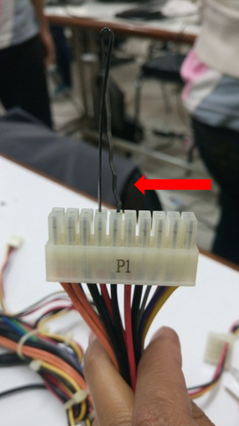
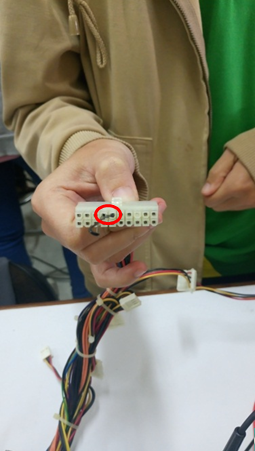
          1.เราจะใช้กิ๊ปดำเสียบใน pin14 กับ pin15 เพื่อเชื่อมต่อกับพินเพื่อให้พาวเวอร์ซัพพลายทำงาน แล้วเสียบปลั๊กไฟของพาวเวอร์ซัพพลาย ถ้าพัดลมหมุนแสดงว่าเครื่องทำงาน

          2.จากนั้นเราจะนำสายสีดำซึ่งเป็นขั้วลบ แตะที่ตัวพาวเวอร์ซัพพลาย ถ้าแตะที่ตัวน็อตของพาวเวอร์ซัพพลายซึ่งจะนำไฟฟ้าได้ดีทำให้คลาดเคลื่อนน้อย แต่เครื่องของเราไม่มีเลยต้องแตะตามช่องดังภาพด้านล่างค่ะ ส่วนสายสีแดงจะเป็นขั้วบวก เราจะเสียบลงในช่อง pin แต่ละช่องของหัวต่อพาวเวอร์ซัพพลาย เพื่อหาค่าความต่างศักย์ไฟฟ้าของแต่ละสี

          3.เมื่อเราหาค่าความต่างศักย์ไฟฟ้าของแต่ละสีแล้วจะได้ค่าใกล้เคียงกับภาพดังนี่้ ซึ่งหัวต่อในพาวเวอร์ซัพพลายของเราจะมี 20 pin ค่ะ

ค่าต่างศักย์ไฟฟ้าที่เราวัดได้จากพาวเวอร์ซัพพลายของเราค่ะ

เรามีวีดีโอที่เราวัดค่าความต่างศักย์ไฟฟ้าจากพาวเวอร์ซัพพลายมาให้ชมด้วยนะคะไปชมกันเลย

ขอบคุณที่เข้ามาชมนะคะ 
ไว้พบกันใหม่กับการรีวิวครั้งหน้านะคะ

อ้างอิง :
https://tungelectronic.wordpress.com/category/%E0%B9%80%E0%B8%84%E0%B8%A3%E0%B8%B7%E0%B9%88%E0%B8%AD%E0%B8%87%E0%B8%A1%E0%B8%B7%E0%B8%AD/
-http://bablunotes.blogspot.com/2015_01_01_archive.html

วันศุกร์ที่ 12 กุมภาพันธ์ พ.ศ. 2559

สำรวจเมนบอร์ด

การเปิด-ปิดเครื่องและรีเซตเครื่องจากเมนบอร์ด
       สวัสดีค่ะวันนี้เราจะรีวิวการเปิด-ปิดเครื่อง และรีเซตเครื่องจากเมนบอร์ดหรือนอกเคสนั้นเองค่ะ เพื่อทำการตรวจสอบการใช้งานของชิ้นส่วนต่างๆว่ายังทำงานได้ตามปกติอยู่ไหมไปชมกันเลย

เมนบอร์ด Asus รุ่น P4S333-VM

ขั้นตอนการเปิด-ปิดเครื่อง และรีเซตเครื่องจากเมนบอร์ด
1. เมื่อเรานำเมนบอร์ดออกจากเคสมาวางไว้ข้างนอกในพื้นที่ที่เราวางเมนบอร์ดจะต้องสะอาดปราศจากตัวนำไฟฟ้า เพราะเป็นการระมัดระวังไม่ให้เกิดอันตรายกับตัวเราได้
2. จากนั้นให้เราตรวจสอบชิ้นส่วนต่างๆ ว่าเราเอาชิ้นส่วนต่างๆที่เชื่อมต่อกับเคสออกหมดยัง แล้วเชื่อมต่อชิ้นส่วนต่างๆ เข้าเมนบอร์ดให้เหมือนตอนอยู่ในเคส แต่เราจะเปิดปิดเครื่องและรีเซตเครื่องจากเมนบอร์ด
3. นำอุปกรณ์ที่เป็นตัวนำไฟฟ้า เช่น ไขควง มาแตะที่ pin 4 กับ 5 พร้อมกัน เพื่อทำการเปิดเครื่อง ถ้าหน้าจอเปิดได้ แสดงว่า เมนบอร์ดเครื่องเราใช้งานได้ปกติและเราเชื่อมต่อชิ้นส่วนต่างๆได้ถูกต้อง (ในเครื่องที่เราใช้ทดลองหน้าจอเปิดได้ใช้งานได้ปกติค่ะ)
4.ทำการรีเชตเครื่อง โดยการนำไขควงไปแตะที่ pin 1 กับ 2 พร้อมกัน
5. เมื่อเราจะปิดเครื่องเรานำไขควงไปแตะที่ pin 4 กับ 5 อีกครั้ง ในการปิดเครื่องเราจะแตะทิ้งไว้จนกว่าหน้าจอปิดและเครื่องหยุดทำงาน การปิดเครื่องจึงจะสำเร็จ
สามารถดูภาพประกอบได้ดังนี้

เราจะนำเมนบอร์ดออกจากเคสก่อนนะคะ

 แล้วดึงสายไฟที่เชื่อมต่อระหว่างเคสกับเมนบอร์ดออก จากนั้นนำเมนบอร์ดไปวางไว้แล้วเชื่อมต่อชิ้นส่วนต่างๆให้เหมือนตอนอยู่ในเคส แต่เราจะไม่เชื่อมต่อสายไฟกับเคส

สายไฟนี้เป็นสายไฟสวิตท์และไฟหน้าเครื่องที่เชื่อมต่อกับเคส เราจะต้องถอดออกเพื่อที่จะทำการเปิดเครื่องจากเมนบอร์ด

เมื่อเราถอดแล้วจะเห็นดังภาพนี้ที่เราวงไว้ ซึ่งเป็นขั่วต่อปุ่มสวิทซ์และไฟหน้าเครื่อง

จากภาพจะแสดงแบบจำลอง System panel connection (ขั่วต่อปุ่มสวิทซ์และไฟหน้าเครื่อง)
 ในเครื่องนี้จะมีทั้งหมด 20 pin

pin ที่ 4 กับ 5 จะใช้ในการเปิด-ปิดเครื่อง
pin ที่ 1 กับ 2 จะใช้ในการรีเซตเครื่อง

ทดลองเปิดเครื่องดู ถ้าหน้าจอเปิดได้แสดงว่าเราต่ออุปกรณ์ถูกต้อง และเครื่องของเราใช้งานได้ปกติ

หากทุกท่านยังสงสัยเรามีวีดีโอประกอบการเปิด-ปิดเครื่องและรีเซตเครื่องจากเมนบอร์ดด้วยนะคะ

     
......ขอขอบคุณทุกท่านที่เข้ามาชมนะคะ ......

วันเสาร์ที่ 6 กุมภาพันธ์ พ.ศ. 2559

เปลี่ยนพัดลมพาวเวอร์ซัพพลาย

 การเปลี่ยนพัดลมพาวเวอร์ซัพพลาย
        ทุกท่านคงจะคุ้นเคยกับส่วนประกอบนี้แล้วใช่มั้ยคะ ใช่แล้วค่ะมันคืออุปกรณ์และส่วนประกอบภายในของพาวเวอร์ซัพพลาย
        เมื่อเราถอดพาวเวอร์ซัพพลายออกก็จะพบส่วนประกอบภายในของพาวเวอร์ซัพพลาย ซึ่งวันนี้เราจะมารีวิวการเปลี่ยนพัดลมของพาวเวอร์ซัพพลายของเครื่องหนึ่งไปยังอีกเครื่องหนึ่งไปชมพร้อมๆกันเลย

ตอนนี้เรากำลังจะแยกชิ้นส่วนของพาวเวอร์ซัพพลายให้ท่านผู้ชมดู โดยการหมุนน็อตของตัวพาวเวอร์ซัพพลาย

ภาพนี้คือ ภายในของพาวเวอร์ซัพพลาย

เอาชิ้นส่วนของพาวเวอร์ซัพพลายออกเพื่อที่จะเปลี่ยนพัดลม การที่จะเปลี่ยนพัดลมก็ต้องถอดสายไฟพัดลมที่เชื่อมต่อกับแผงวงจรออก

การถอดสายไฟพัดลมที่เชื่อมต่อกับแผงวงจรออกได้จะต้องใช้หัวแร้งละลายตะกั่วและอุปกรณ์ดูดตะกั่่ว

นำหัวแร้งที่ร้อนอยู่มาแตะที่ช่องถอดสายไฟพัดลมแล้วนำอุปกรณ์ดูดตะกั่วออกแล้วดึงสายไฟพัดลมออก ควรพิจารณาดูสายไฟแต่ละสีด้วนเพื่อเราจะได้ต่อเข้าให้ถูกเหมือนเดิม 

เมื่อถอดพัดลมแล้วก็นำสายไฟพัดลมของอีกเครื่องหนึ่งมาเชื่อมต่อกับแผงวงจรของเครื่องเรา โดยการใส่สายไฟตามช่องเดิมที่เคยถอดออก แต่ต้องใส่สายไฟให้ตามสีให้ถูกต้อง แล้วทำการบัดกรีเข้าแผงวงจร โดยนำขดลวดมาใช้ในการบัดกรี จะทำให้การเชื่อมต่อสายไฟพัดลมเข้ากับแผงวงจรเสร็จสมบรูณ์

เมื่อต่อเสร็จแล้วก็ประกอบเข้าเหมือนเดิมแล้วทำการทดลองเปิดพัดลมของพาวเวอร์ซัพพลาย

การทดลองเปิดพัดลมพาวเวอร์ซัพพลายเราจะใช้อุปกรณ์ช่วยก็คือแหนบ ซึ่งเป็นตัวนำไฟฟ้าได้ดี 

เมื่อทดลองเปิดโดยการเสียบสายปลั๊กไฟ ผลที่ได้ พัดลมทำงานได้ตามปกติ สังเกตได้จากลูกศรสีแดงดังภาพข้างบนนี้ 

ถอดสายปลั๊กไฟเพื่อเป็นการหยุดการทำงานของพัดลมพาวเวอร์ซัพพลาย สังเกตได้จากลูกศรสีแดงดังภาพข้างบนนี้ 

        สำหรับภารกิจของเราในวันนี้ก็สำเร็จไปด้วยดี การที่เราจะเปลี่ยนอุปกรณ์ภายในของคอมพิวเตอร์ได้นั้น เราต้องมีความรอบคอบ ไตร่ตรองให้ดี เพื่อให้งานของเรามีประสิทธิภาพ